




Gfor Accessibilité Web analyse le HTML que vous collez et le convertit en audit lisible : score /100, preuves à l’appui, puis corrections concrètes à appliquer.
À retenir
- Audit lisible à partir du HTML : score /100, preuves, correctifs concrets.
- Audit “HTML only” : contrôle structure, sémantique, liens, alt, tableaux, ARIA, lisibilité.
- Risques évités : titres incohérents, images sans alt, liens vagues, pavés illisibles, jargon non défini.
- Bénéfice UX : lecture plus fluide, repérage plus rapide, navigation plus fiable, moins de frictions.
- Bénéfice SEO + GEO : contenu mieux compris, mieux indexé, plus facile à résumer et citer par les IA.
- Publics visés : contenu/SEO, designers, devs, agences ; utile en pré-publication et en audits réguliers.
- Restitution claire : tableaux + pictos pour repérer statut, domaine, type de recommandation, priorité.
- Recommandations structurées : sémantique, structure, technique, rédaction.
L’utilité d’un audit d’accessibilité simple et rapide
L’accessibilité concerne tout le monde, y compris sur mobile.
- Elle améliore aussi la compréhension et la navigation,
- simplifie la navigation sur un article ou une page produit,
- protège votre marque et votre conformité.
Les audits classiques restent parfois lourds. Ils demandent un accès au site, des outils, ou du temps. Les équipes contenu n’ont pas toujours ces moyens. Elles ont pourtant besoin d’un diagnostic fiable. Gfor Accessibilité Web répond à ce besoin, avec un input unique.
Quels risques évitez-vous avec un audit accessibilité ?
- Vous limitez les contenus illisibles,
- réduisez les titres incohérents qui cassent le plan,
- évitez les images sans alternative textuelle,
- supprimez les liens vagues qui perdent l’utilisateur,
- améliorez la lisibilité, donc le SEO et le GEO (Generative Engine Optimization).
Vous gagnez aussi en cohérence éditoriale.
- Une page structurée se scanne mieux.
- Un lecteur trouve plus vite l’information clé.
- Les technologies d’assistance progressent plus facilement.
- Votre contenu devient plus robuste dans le temps.
Qu’est-ce que Gfor Accessibilité Web ?
Gfor Accessibilité Web est un assistant d’audit imaginé par Gérard Forçard et conçu avec ChatGPT. Vous collez le HTML d’un contenu, et l’outil produit un audit clair : un score sur 100, des constats appuyés par des extraits, puis des corrections concrètes. Il s’appuie sur des critères WCAG et des bonnes pratiques de lisibilité, sans noyer le lecteur sous un jargon technique.
L’approche est orientée action : les recommandations sont classées par type, les points sont priorisés selon l’impact, et le rapport se termine par une liste de corrections prête à exécuter.
Comment fonctionne l’audit ?
Vous copiez le code source du contenu, puis vous le collez dans un seul champ. L’outil analyse la structure et extrait les éléments clés : il liste les titres, liens, images, tableaux et médias. Il repère aussi les balises sémantiques et l’ARIA.
Ensuite, l’outil évalue chaque critère : il attribue une note pondérée, retire des points selon la gravité et la fréquence, marque certains tests “incomplets” si le HTML ne suffit pas.
Qu’analyse-t-il exactement dans votre HTML ?
Il lit la hiérarchie des Hn : il contrôle le nombre de H1 et l’ordre des niveaux. Il examine les attributs alt des images. Aussi, il inspecte les ancres de liens et leur clarté. Gfor Accessibilité Web vérifie également la présence de listes et de paragraphes courts.
Il analyse aussi la rédaction : il calcule des indicateurs de longueur de phrases. Il repère des répétitions de débuts de phrases, recherche des formulations floues ou lourdes et suggère des réécritures plus directes.
Pourquoi un audit “HTML only” reste utile ?
Un audit limité au HTML est utile parce qu’il vérifie tout ce qui dépend directement du code de la page, sans attendre le rendu visuel.
- Structure et hiérarchie : on contrôle le plan (h1, h2, h3), l’ordre des sections et la cohérence de la page.
- Sémantique : on vérifie que les bons éléments sont utilisés (liens, boutons, listes, tableaux) et que les rôles/attributs ARIA sont pertinents.
- Navigation et compréhension : on évalue les liens (texte d’ancre, contexte), les intitulés, et la logique de lecture.
- Alternatives et contenus : on repère les problèmes d’images (alt), de tableaux (caption, th), et on peut aussi juger la lisibilité du texte (phrases trop longues, répétitions, manque de découpage).
Limites de l’outil
Gfor Accessibilité Web se concentre sur ce qu’il est possible d’évaluer directement dans le HTML source au regard des WCAG. Il analyse la structure, la hiérarchie des titres, les textes alternatifs, les libellés de formulaires, la navigation au clavier, les attributs ARIA essentiels et la clarté des contenus.
En revanche, l’outil ne couvre pas certains leviers qui exigent des tests en contexte, comme les contrastes réels selon le design et les états d’interface, les parcours dynamiques JavaScript, les composants interactifs complexes, ou la validation avec lecteurs d’écran et audits manuels. Pour ces points, un audit complémentaire reste nécessaire.
Quels sont les points forts de Gfor Accessibilité Web ?
L’outil privilégie des résultats faciles à lire grâce à des tableaux courts et soignés, enrichis de pictogrammes pour faciliter le repérage. Les recommandations restent clairement séparées par type, puis regroupées dans un plan d’action directement exploitable. Une logique de priorisation structure l’audit, ce qui met rapidement en évidence les blocages et l’effort à prévoir. Vous repérez aussi les corrections réalisables en lot, ce qui accélère le passage à l’exécution.
| Catégorie | Picto | Libellé | Description |
|---|---|---|---|
| Statuts | Conforme | Le critère est validé. La structure ou le contenu analysé ne montre pas de problème notable. Rien d’urgent à corriger. Une relecture rapide reste utile pour confirmer. | |
| Statuts | Partiel | Le critère est globalement respecté, mais des détails réduisent la qualité. Les écarts sont souvent faciles à corriger. L’objectif est de fiabiliser avant que le point ne devienne bloquant. | |
| Statuts | Non conforme | Le critère n’est pas respecté. Le risque est élevé : perte de compréhension, baisse de performance, ou problème d’accessibilité. Une correction est nécessaire avant d’optimiser d’autres points. | |
| Statuts | Incomplet | L’information disponible ne permet pas de conclure. L’HTML seul ne suffit pas pour valider le rendu, certains styles, ou des interactions. Un contrôle en situation est requis. | |
| Signaux | Structure des titres | Vérifie l’ordre des titres et la logique des sections. Un plan cohérent aide à se repérer, à naviguer au clavier et à structurer la lecture. Exemple : un seul H1, puis des H2, puis des H3, sans sauts incohérents. | |
| Signaux | Images et alternatives | Contrôle les alternatives textuelles. Un alt utile décrit l’information ou la fonction de l’image. Une image décorative peut avoir alt vide pour éviter du bruit dans la lecture. |
Afficher les lignes supplémentaires
| Catégorie | Picto | Libellé | Description |
|---|---|---|---|
| Signaux | Rédaction et lisibilité | Évalue la clarté du texte. Phrases courtes, vocabulaire simple, voix active, répétitions limitées. Une rédaction lisible améliore la compréhension et le scan sur mobile. | |
| Signaux | Chunking | Mesure le découpage en blocs faciles à lire. Paragraphes courts, listes, sous-titres, encadrés. Un bon découpage réduit l’effort et accélère l’accès à l’information. | |
| Signaux | Tableaux et graphiques | Vérifie la structure des tableaux. caption, th, scope et libellés clairs. Pour un graphique, une explication textuelle est souvent nécessaire pour transmettre le même message. | |
| Signaux | Liens | Contrôle les ancres. Un lien doit être compréhensible sans dépendre du contexte. Les libellés vagues nuisent à la navigation. L’objectif est une destination claire et prévisible. | |
| Signaux | Sémantique et ARIA | Vérifie que l’HTML porte le sens avant ARIA. Les rôles et attributs ARIA complètent seulement si nécessaire. Éviter les rôles inutiles ou contradictoires avec le comportement natif. | |
| Signaux | Médias | Contrôle les alternatives pour l’audio et la vidéo. Sous-titres, transcription, et pistes track peuvent être nécessaires. Le contenu doit rester compréhensible sans le son. | |
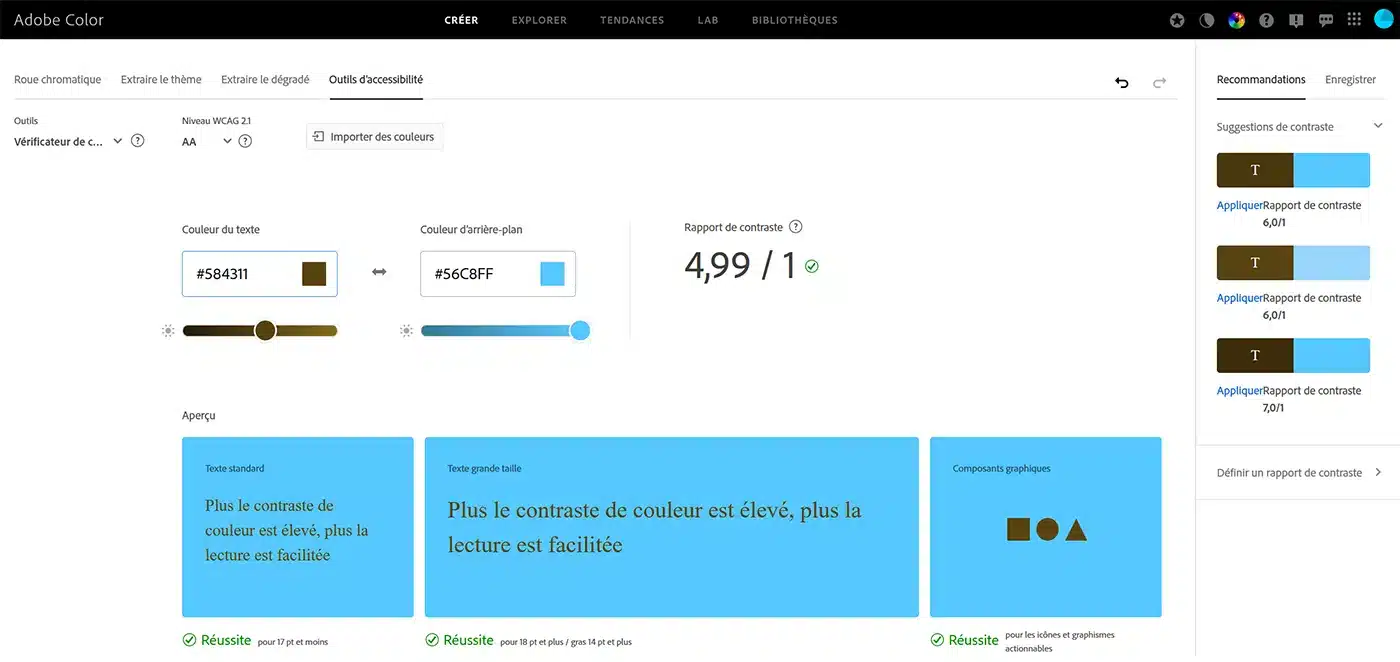
| Signaux | Couleurs et contraste | Vérifie la lisibilité du texte et des icônes sur leur fond. Un contraste suffisant améliore l’accessibilité et le confort. Ce point peut rester ⏳ si les styles CSS ne sont pas disponibles. | |
| Signaux | Définitions | Repère sigles, abréviations et jargon. Une explication simple doit être donnée au moins une fois. Une définition claire réduit les incompréhensions et améliore l’inclusion. | |
| Recommandations | Sémantique | Propose le bon élément HTML selon l’intention. bouton pour une action, lien pour une navigation, liste pour un ensemble. ARIA intervient uniquement si l’HTML ne couvre pas le besoin. | |
| Recommandations | Structurelle | Recommande un plan plus clair. titres cohérents, sections logiques, ordre de lecture stable. Une structure solide aide les lecteurs, les lecteurs d’écran et l’indexation. | |
| Recommandations | Technique | Donne un correctif directement applicable. attributs manquants, erreurs de balisage, navigation clavier, libellés. Objectif : une correction exécutable sans interprétation. | |
| Recommandations | Rédactionnelle | Propose une réécriture plus claire. phrases plus courtes, vocabulaire simple, suppression des ambiguïtés. But : compréhension immédiate, y compris sur mobile. | |
| Priorités | Haute | Problème bloquant ou très impactant. Il peut empêcher l’accès au contenu ou créer un risque fort de non-conformité. À traiter en premier. | |
| Priorités | Moyenne | Problème réel mais contournable. L’expérience est dégradée sans être bloquante. À planifier après les priorités hautes. | |
| Priorités | Basse | Amélioration de confort ou d’optimisation. Utile pour renforcer la cohérence et la lisibilité. À traiter après les corrections importantes. |
Pourquoi les tableaux et pictogrammes changent la lecture ?
Un audit d’accessibilité peut vite devenir difficile à lire. Présenter les résultats sous forme de tableau aide à aller à l’essentiel : l’information est mieux rangée, plus facile à parcourir, et on fatigue moins en la consultant. Les pictogrammes jouent le rôle de repères visuels constants, ce qui accélère la lecture.
Les statuts donnent immédiatement le niveau de conformité (conforme, partiel, non conforme, incomplet). Les signaux précisent tout de suite le domaine concerné (titres, images, liens, tableaux, sémantique, etc.). Résultat : on comprend plus vite quoi regarder et où agir.
La légende est toujours présente. Elle supprime les zones d’interprétation et garantit que tout le monde lit le rapport de la même façon. Elle rend l’audit simple à partager, y compris avec des personnes non spécialistes, et elle convertit le document en une checklist claire : chacun sait quoi corriger, dans quel ordre, et pourquoi.
Qu’apporte le tableau final des corrections ?
Il recense chaque point à corriger de façon structurée. Pour chaque type d’écart, il attribue un ID stable, puis ajoute où le trouver (localisation) et ce qui le prouve (extrait, élément HTML, capture de contexte). Il associe ensuite une ou plusieurs recommandations courtes, directement actionnables. Enfin, il indique la priorité, l’effort estimé et le critère concerné.
Au final, ce tableau devient votre backlog de correction (liste organisée et priorisée de toutes les tâches à réaliser pour corriger et améliorer le projet). Vous pouvez le copier dans un outil de suivi, répartir facilement les tâches entre contenu et développement, et regrouper les corrections quand c’est pertinent. Vous gardez une vue claire sur l’avancement et vous pilotez le travail plus efficacement.
Quels critères WCAG et bonnes pratiques l’outil couvre-t-il ?
Gfor Accessibilité Web s’appuie sur dix axes. Il évalue la structure de titres. Il contrôle les textes alternatifs. L’outil mesure la clarté rédactionnelle. Il vérifie le chunking et les listes. Il contrôle tableaux et descriptions.
Gfor Accessibilité Web traite aussi les liens descriptifs. Il examine l’ARIA et la sémantique HTML. L’outil cherche des alternatives pour les médias. Il aborde le contraste quand c’est vérifiable. Il demande des définitions pour les sigles et le jargon.
| # | Critère | Référence | Points à vérifier |
|---|---|---|---|
| 1 | Hiérarchie Hn correcte. Structure logique | WCAG 1.3.1 |
|
| 2 | Textes alternatifs précis pour les images. Attribut ALT | WCAG 1.1.1 |
|
| 3 | Clarté rédactionnelle. Écrire pour les humains | WCAG 3.1 |
|
| 4 | Segmentation en blocs courts. Chunking | Bonnes pratiques W3C. Lisibilité |
|
| 5 | Légendes et descriptions pour tableaux et graphiques | WCAG 1.3.1 |
|
| 6 | Liens descriptifs contextuels | WCAG 2.4.4 |
|
| 7 | Rôles ARIA et balises sémantiques | ARIA Authoring Practices |
|
| 8 | Sous-titres, chapitrages et transcriptions | WCAG 1.2 |
|
| 9 | Contraste minimal. Outil d’accessibilité | WCAG 1.4.3 |
|
| 10 | Définitions des termes spécialisés | WCAG 3.1 |
|
Comment le score /100 reste cohérent ?
Le score est pondéré par impact. La clarté rédactionnelle pèse plus qu’un détail mineur. Les titres, liens et images ont aussi un poids fort. Le barème retire des points selon la fréquence. Il évite une sanction excessive sur un point non vérifiable.
Le rapport distingue conforme, partiel, non conforme et incomplet. Cette nuance protège la fiabilité. Vous savez ce qui est mesuré, vous savez ce qui reste à valider et vous évitez les faux positifs.
Comment interpréter les recommandations sémantiques, structurelles, techniques et rédactionnelles ?
Les recommandations sémantiques portent sur le sens et sur la façon dont le HTML “dit” ce qu’est chaque élément. Elles orientent vers des balises plus adaptées (titre, liste, bouton, formulaire…), clarifient les zones de page (landmarks) et les rôles, et suppriment l’ARIA ajouté sans besoin ou mal utilisé. Au final, le contenu devient plus fiable pour les lecteurs d’écran, plus cohérent pour tous, et plus durable dans le temps.
Les recommandations structurelles concernent l’organisation et le chemin de lecture. Elles remettent en ordre la hiérarchie des titres (H1, H2, H3…), regroupent le contenu en sections logiques, et ajoutent des sous-titres qui annoncent clairement chaque partie. Résultat : on comprend plus vite où l’on est, on scrolle moins “au hasard”, et la navigation (sommaire, raccourcis, lecteurs d’écran) devient plus stable.
Que couvrent les recommandations techniques ?
Les recommandations techniques se concentrent sur le HTML et ses attributs. Elles corrigent, par exemple, alt, aria-label, role, caption ou scope. Elles remplacent un div cliquable par un vrai button, et améliorent le focus ainsi que le parcours au clavier quand c’est déductible. L’objectif est d’appliquer des patterns standards et conformes, plus simples à maintenir.
Elles restent toutefois prudentes dès qu’il s’agit de JavaScript : sans exécuter l’interface, l’outil ne peut pas connaître l’interaction réelle (états, ouverture/fermeture, gestion du focus, annonces, etc.). Il propose donc une piste de correction, signale quand une vérification manuelle est nécessaire, et rappelle la règle à respecter pour valider le comportement.
Que couvrent les recommandations rédactionnelles ?
Les recommandations rédactionnelles visent d’abord la lisibilité. Elles rendent le texte plus fluide en raccourcissant les phrases, en privilégiant la voix active, et en variant les débuts de phrases. En clarifiant les formulations, elles suppriment les mots inutiles et rendent le message plus direct, sans perdre d’information.
Elles ont aussi un effet positif sur le SEO et le GEO. Un contenu plus clair se lit mieux, retient davantage, et diminue les abandons en cours de lecture. Il aide à comprendre rapidement le sujet et les intentions, ce qui facilite l’interprétation par les moteurs et renforce la confiance du lecteur.
Comment gagner du temps avec les corrections “en lot” ?
Certaines erreurs sont récurrentes dans un audit. On retrouve souvent des liens avec des ancres vagues comme « En savoir plus », des paragraphes trop longs, des sigles jamais explicités, ou encore des titres sautés à cause d’un gabarit ou d’un composant.
Dans ces situations, Gfor Accessibilité Web les marque « À faire en lot ». L’idée est simple : vous définissez une règle commune, puis vous corrigez à la source (modèle, composant, guide éditorial) plutôt que page par page. Vous limitez le traitement au cas par cas et vous obtenez une qualité plus stable sur l’ensemble du site.
Quels exemples de correctifs en lot sont les plus rentables ?
Vous pouvez formaliser des règles simples et les appliquer partout : définir une convention pour les ancres (des libellés explicites), imposer un seul H1 par page, fixer une longueur maximale de paragraphe, prévoir un glossaire pour les sigles, ou encore standardiser un modèle de caption pour les tableaux.
Ces règles servent de garde-fous au quotidien. Elles évitent que les mêmes erreurs reviennent, réduisent la dette à long terme, et rendent les validations plus rapides. Elles facilitent aussi l’onboarding des rédacteurs et améliorent la cohérence globale du site, page après page.
Comment intégrer Gfor Accessibilité Web dans un workflow SEO, GEO et contenu ?
Vous pouvez l’utiliser avant publication, pour sécuriser une page sans attendre la mise en ligne. En auditant le HTML, vous corrigez les titres, les alternatives d’images, les liens et la longueur des paragraphes. Ainsi, vous obtenez un rapport clair et partageable, puis vous vérifiez que les corrections répondent bien aux points signalés.
Vous pouvez aussi l’utiliser dans un audit périodique, à l’échelle du site. Vous sélectionnez un échantillon de pages, vous repérez les erreurs qui reviennent, puis vous identifiez les gabarits ou composants à corriger en priorité. Enfin, vous suivez l’évolution des résultats dans le temps et vous pouvez montrer des améliorations concrètes, mesurables et compréhensibles par tous.
Comment relier accessibilité et performance SEO / GEO ?
Search Engine Optimization
L’accessibilité et la performance SEO vont souvent dans le même sens, parce qu’elles reposent sur des bases communes : structure, clarté et compréhension. Une page bien structurée aide les moteurs à interpréter le contenu. Des titres cohérents (un seul H1, puis des H2/H3 logiques) renforcent le plan sémantique et facilitent l’indexation. Des liens avec des ancres explicites rendent les relations entre pages plus claires. Une rédaction plus lisible améliore l’attention, le temps passé et la capacité à trouver l’information. Enfin, des médias correctement décrits (alt, légendes, contexte) améliorent l’expérience et ajoutent du sens exploitable.
Découvrir et tester l’outil d’audit SEO
Generative Engine Optimization
C’est aussi un levier pour la Generative Engine Optimization (GEO). Les moteurs génératifs et assistants IA s’appuient sur des contenus faciles à “ingérer” : une hiérarchie nette, des sections bien nommées, des définitions explicites, des éléments contextualisés (images, tableaux, liens). Plus votre contenu est structuré et précis, plus il est simple à citer, résumer et recommander correctement dans une réponse générée.
Au-delà de la technique, l’accessibilité renforce la qualité perçue. Une expérience plus fluide augmente les chances de conversion, de partage et de retour. Au final, vous obtenez un effet cumulatif : un contenu plus clair, mieux compris par les humains, mieux interprété par les moteurs… et plus souvent réutilisé par les moteurs IA.
Découvrir et tester l’outil d’audit GEO
Personas d’accessibilité : qui est impacté et comment vérifier vite ?
Le tableau relie chaque problème d’accessibilité à un usage concret. Pour chaque persona, il résume le besoin (lecture, navigation, compréhension, action) et propose un test rapide pour valider la correction : clavier seul, zoom 200%, liens hors contexte, libellés de champs, alternatives d’images. Résultat : vous priorisez mieux et vous contrôlez plus vite, sans jargon.
| Profil | Définition | Besoin clé | À vérifier | Test rapide |
|---|---|---|---|---|
| 1) Personne aveugle. Lecteur d’écran | Navigation et compréhension basées sur la lecture audio et le clavier. La structure et le sens doivent rester accessibles sans dépendre de l’affichage. | Tout comprendre sans voir. |
|
Navigation clavier. L’ordre de lecture reste logique. |
| 2) Personne malvoyante. Zoom et grossissement | Lecture avec grossissement important. Les contenus doivent rester lisibles et utilisables, sans perte d’information, ni rupture de structure. | Lire avec zoom sans perdre la structure. |
|
Zoom 200% puis 400%. Rien ne devient inutilisable. |
| 3) Personne daltonienne. Couleurs non fiables | Les couleurs ne suffisent pas à distinguer des états ou des informations. Le sens doit être porté par du texte, une icône, ou une forme. | Comprendre sans dépendre des couleurs. |
|
Passage en niveaux de gris. Les états restent compréhensibles. |
| 4) Sensibilité au contraste ou cataracte | Difficulté à distinguer des éléments proches en luminosité. Les contrastes faibles rendent le texte et les icônes difficiles à lire. | Distinguer texte, icônes et actions. |
|
Vérifier texte et fond avec un outil de contraste. |
| 5) Personne sourde ou malentendante | L’information audio peut être partielle ou inaccessible. Le contenu essentiel doit exister sous une forme textuelle équivalente. | Accéder au contenu audio. |
|
Son coupé. Le contenu reste compréhensible. |
| 6) Handicap moteur. Précision limitée | Difficulté à utiliser une souris avec précision. La navigation clavier et des cibles larges réduisent les erreurs de manipulation. | Interagir sans gestes fins. |
|
Tab, Entrée, flèches. Tout reste faisable. |
Afficher les lignes supplémentaires
| Profil | Définition | Besoin clé | À vérifier | Test rapide |
|---|---|---|---|---|
| 7) Tremblements ou lenteur. Parkinson, douleurs | Les actions rapides et les gestes précis augmentent les erreurs. L’interface doit tolérer la lenteur et limiter les clics involontaires. | Éviter actions rapides et erreurs de clic. |
|
Cliquer lentement. L’interface ne punit pas la lenteur. |
| 8) TDA ou TDAH. Attention fragile | TDA. trouble du déficit de l’attention. TDAH. même trouble avec hyperactivité. Les distractions et la densité augmentent la charge mentale. | Réduire la charge mentale et la distraction. |
|
Scan 10 secondes. Les points clés ressortent. |
| 9) Dyslexie ou DYS. Lecture difficile | Difficulté à décoder rapidement les mots et à maintenir l’attention sur une ligne. Le texte doit être simple, découpé et prévisible. | Lire sans effort excessif. |
|
Lecture à voix haute. Si ça bloque, simplifier et découper. |
| 10) TSA. Besoin de prévisibilité | TSA. trouble du spectre de l’autisme. Les changements inattendus et les règles implicites augmentent la confusion et le stress. | Interface stable et règles constantes. |
|
Répéter le parcours. Le résultat reste identique. |
| 11) Troubles vestibulaires ou migraines | Les mouvements et clignotements peuvent provoquer inconfort, nausées ou douleur. Les animations doivent rester discrètes et contrôlables. | Limiter mouvement et clignotement. |
|
Désactiver les animations. Rien d’essentiel ne disparaît. |
| 12) Anxiété. Stress élevé | Les messages agressifs et les parcours trop longs augmentent l’abandon. Les contenus doivent guider et permettre de corriger sans pression. | Comprendre sans être mis en échec. |
|
Provoquer une erreur. Le message indique quoi faire. |
Sources de confiance
- W3C : Web Content Accessibility Guidelines (WCAG)
- W3C WAI : Tutorials and Techniques
- W3C : ARIA Authoring Practices Guide (APG)
- MDN Web Docs : HTML sémantique, attributs ARIA, images et alt
- Studio GforCréa : Accessibilité et référencement LLM
- Adobe Color : Vérificateur de contraste
FAQ GFOR ACCESSIBILITÉ WEB
Questions fréquemment posées
Non, il accélère surtout la partie contenu et structure. Il donne des preuves dans le HTML. L’outil couvre une large part des erreurs fréquentes. Il reste limité sans CSS et sans rendu. Gfor Accessibilité Web sert de première ligne de contrôle.
Le HTML suffit pour détecter beaucoup de problèmes. Il montre les titres, liens, images et tableaux. Il révèle la sémantique et l’ARIA. L’outil rend l’audit simple à lancer.
Il ne devine pas le contraste sans couleurs CSS. L’outil marque donc souvent ce critère en ⏳(Incomplet / Non vérifiable en HTML seul). Il limite la pénalité sur ce point. Gfor Accessibilité Web propose une méthode de test simple. Il vous guide vers des outils de vérification.
Oui, mais il échantillonne si nécessaire. Il garde des tableaux lisibles. L’outil montre un nombre représentatif d’exemples. Il indique le volume total détecté. Il propose une stratégie de correction en lot.
Il propose l’usage de alt="" pour les images décoratives. Gfor Accessibilité Web suggère aussi aria-hidden selon le contexte. Il évite d’imposer une intention sans preuve. Il peut proposer deux options si doute.
Elles sont prudentes et basées sur le HTML. L’outil repère des rôles non standard. Il détecte des patterns risqués, comme des div cliquables. Il propose des corrections HTML sémantiques. Gfor Accessibilité Web demande une validation si l’interaction dépend du JS.
Vous améliorez la structure et la lisibilité, donc l’engagement. Aussi, vous renforcez les ancres de liens et le maillage. Vous réduisez les contenus flous et les paragraphes trop longs.
Glossaire
Accessibilité web
L’accessibilité web désigne la capacité d’un site à rester consultable, compréhensible et actionnable par le plus grand nombre. Elle concerne les personnes handicapées, mais aussi les usages mobiles, les connexions lentes, les lecteurs pressés et les situations de lecture difficiles.
WCAG
Les WCAG sont les règles internationales de référence pour rendre les contenus web plus accessibles. Elles couvrent la perception, la navigation, la compréhension et la robustesse technique. Elles servent de base aux audits, aux correctifs et aux contrôles qualité des pages web.
Audit d’accessibilité
Un audit d’accessibilité vérifie si une page présente des obstacles pour la lecture, la navigation ou l’action. Il repère les problèmes de titres, d’images, de liens, de tableaux, de formulaires ou de médias. Il aboutit à des corrections classées par impact.
HTML source
Le HTML source correspond au code qui structure une page web. Il indique les titres, paragraphes, listes, liens, images, tableaux et zones de contenu. Son analyse permet de repérer des erreurs invisibles à l’écran, mais bloquantes pour les lecteurs d’écran ou l’indexation.
Hiérarchie Hn
La hiérarchie Hn organise les titres d’une page, du H1 aux sous-titres H2, H3 et suivants. Elle aide à comprendre le plan du contenu. Une hiérarchie claire facilite la lecture, le repérage, la navigation au clavier et l’analyse par les moteurs de recherche.
Texte alternatif
Le texte alternatif décrit une image quand elle porte une information utile. Il aide les lecteurs d’écran à restituer le sens d’un visuel. Une image décorative peut garder un alt vide. Un bon alt reste précis, sobre et lié au rôle réel de l’image.
Lecteur d’écran
Un lecteur d’écran transforme le contenu d’une page en synthèse vocale ou en sortie braille. Il s’appuie sur la structure HTML, les titres, les liens, les libellés et les alternatives textuelles. Une page mal structurée devient vite difficile à suivre.
ARIA
ARIA regroupe des attributs qui ajoutent des informations d’accessibilité quand le HTML natif ne suffit pas. Il peut préciser un rôle, un état ou un nom accessible. Mal employé, il crée des contradictions. Le HTML sémantique doit rester la priorité.
HTML sémantique
Le HTML sémantique consiste à choisir les balises selon leur sens réel. Un bouton sert à déclencher une action. Un lien mène vers une destination. Une liste regroupe des éléments liés. Cette précision aide les navigateurs, les aides techniques et les moteurs.
Lien descriptif
Un lien descriptif indique clairement sa destination ou son action. Les libellés vagues comme “cliquez ici” ou “en savoir plus” compliquent la navigation. Un bon lien reste compréhensible hors contexte. Il aide les lecteurs, les moteurs et les technologies d’assistance.
Contraste
Le contraste mesure l’écart visuel entre un texte ou une icône et son fond. Un contraste faible rend la lecture difficile, surtout pour les personnes malvoyantes, daltoniennes ou en situation de fatigue. Il doit être vérifié avec les couleurs réelles de l’interface.
Caption
Une caption est une légende associée à un tableau, une image ou un graphique. Elle donne le contexte nécessaire pour comprendre l’information présentée. Dans un tableau, elle aide à identifier le sujet avant de lire les lignes, les colonnes et les données.
Correction en lot
Une correction en lot traite une erreur récurrente à la source. Elle évite de corriger chaque page une par une. Cette méthode convient aux ancres vagues, aux titres mal ordonnés, aux alt manquants ou aux modèles de tableaux répétés sur un site.
GEO
Le GEO, pour Generative Engine Optimization, vise à rendre un contenu plus clair pour les moteurs génératifs et assistants IA. Il repose sur une structure nette, des définitions explicites, des sections bien nommées et des informations faciles à résumer, citer ou recommander.