



En version mobile, un tableau devient « carte ». Avec une structure accessible, il guide tout type de lecteur dès l’entrée et renforce la qualité d’un article WordPress. Cet article vous guide dans la création d’un tableau responsive et accessible.
À retenir
- Une structure HTML claire aide les lecteurs d’écran et la lecture mobile.
- Un prompt efficace sur ChatGPT permet de créer un tableau responsive et accessible WordPress.
- L’intégration est rapide avec le widget « HTML personnalisé » et le CSS additionnel dans la « personnalisation ».
- Le mode “cartes” évite le scroll horizontal sur mobile.
- Un conteneur dédié et un préfixe de classes limitent les conflits de thème.
- Un tableau volumineux peut dégrader fortement l’expérience. Le volume HTML, la structure du DOM et la complexité CSS peuvent ralentir chargement, mise en page et rendu, surtout sur mobile.
- Les meilleurs leviers sont de limiter ce qui s’affiche au départ (synthèse, pagination, afficher plus, page dédiée) et de charger progressivement si nécessaire (lazy loading ou après interaction), sans compromettre l’accessibilité.
Les bases d’un tableau accessible
Un tableau accessible commence par une structure HTML sémantique. Un lecteur d’écran doit annoncer le sujet du tableau et ses en-têtes. La règle la plus rentable consiste à déclarer clairement les en-têtes de colonnes et de lignes. On utilise alors <th> avec scope="col" et scope="row". Cette approche réduit les ambiguïtés, même dans des tableaux simples.
Donner un nom au tableau avec caption
Le titre du tableau se place dans <caption>. Il donne le thème en une phrase courte. Il sert aussi de repère pour la navigation assistée. Une description courte peut compléter via aria-describedby et un texte .sr-only. Cette aide explique la lecture attendue ou le contenu des colonnes.
Garder un focus visible en cas d’interactions
Un tableau peut contenir des liens ou des boutons. Dans ce cas, le focus clavier doit rester visible. La pseudo-classe :focus-visible fournit un retour clair sans bruit visuel au clic souris. Un simple contour suffit pour respecter l’usage clavier. Cela améliore la navigation pour beaucoup de profils. Cela reste utile même hors lecteur d’écran.
Créer un tableau responsive et accessible à partir d’un prompt
Process très simple
- Reprendre le prompt comme gabarit de travail sur ChatGPT et préciser le sujet en introduction.
- Bandeau mobile (point 3) : conserver le bandeau rouge
background-color: #fe5353ou insérer un autre code hexadécimal (charte graphique). - Colonnes à produire (point 8) : renseigner la section avec les intitulés exacts des colonnes attendues.
- Contenu proposé (point 10) : coller ou télécharger [HTML / CSV / Markdown / données sources].
- Résultat sur ChatGPT : insérer le HTML dans un widget « HTML Personnalisé » et le CSS dans « Personnaliser > CSS additionnel« .
Prompt avec HTML et CSS personnalisé
À partir du contenu proposé. [sujet : …]. Générer un tableau explicite, lisible et robuste face aux styles du thème. Sortie en 2 parties : CSS puis HTML.
1. Sortie attendue
✅ Bloc complet prêt à coller dans WordPress.
✅ HTML + CSS.
✅ Conteneur dédié.cmp-table-wrap.2. Desktop
✅ Tableauwidth: 100%dans son conteneur.
✅.cmp-table-wrapcentré.max-width: 75%sur desktop.
✅ Sur tablette et mobile.max-width: 100%.3. Mobile en cartes
✅ Breakpoint :@media (max-width: 720px).
✅theadmasqué visuellement (conservé pour l’accessibilité).
✅tr,tden bloc (pas d’ascenseur horizontal).
✅ Chaquetd(hors première colonne) adata-label(titre de colonne).
✅ Bandeau rouge#fe5353en haut de chaque carte : valeur de la colonne 1.
✅ Chaquetradata-col1(texte uniquement). Bandeau =attr(data-col1).
✅ Fond transparent en mobile (cartes et cellules).
✅ Sur mobile, garantir au moins 32px d’espace vertical entre le bandeau (valeur col1) et le contenu de la colonne 2, en ciblanttd:nth-child(2)(ou letdavecdata-labelcorrespondant).4. Robustesse WordPress
✅ Toutes les règles CSS commencent par.cmp-table-wrap.cmp-table.
✅ !important uniquement en règle mobile, uniquement si nécessaire.
✅ CSS isolé. Ne pas impacter les autres tableaux.5. Accessibilité
✅captionclair.
✅scope="col"sur les en-têtes de colonnes.
✅scope="row"sur la première cellule de chaque ligne.
✅aria-describedbyvers un texte d’aide.sr-onlyavec ID existant.
✅ Si plusieurs tableaux, IDs distincts.
✅ Focus visible si éléments interactifs existent. Sinon, ne pas inventer de boutons/liens.6. Design
✅ Bordures :rgba(128,128,128,0.5)(dark et light).
✅font-size: 16.4px.
✅ Pas deoverflow-x:auto.
✅ Mots longs :overflow-wrap:anywhere;word-break:normal;
✅colgroupoptionnel si utile.✅
Captionsur une ligne en mobile : dans@media (max-width: 720px):.cmp-table caption { white-space: nowrap; }. Option si texte long :overflow: hidden; text-overflow: ellipsis;7. Rédaction
✅ Français simple. Pas de “je” ni “vous”.
✅ Compléter les colonnes manquantes avec prudence.8. Colonnes
✅ Colonne 1. […]
✅ Colonne 2. […]
✅ Colonne 3. […]
✅ Colonne 4. […]9. Performance (> 6 lignes)
✅ Si plus de 6 lignes : tableau principal = 6 lignes.
✅ Puis juste après, avec un second tableau contenant le reste.
✅ Même classes, colonnes,data-col1,data-label,colgroup, règles responsive.
✅ : “Afficher les lignes supplémentaires”.
✅ Sinon, pas de .10. Contenu proposé
[… HTML / CSV / Markdown / données sources …]
Mise à jour du prompt : 15/01/2026
Prompt avec HTML et CSS inline
À partir du contenu proposé. [sujet : …]. Générer un tableau explicite, lisible et robuste face aux styles du thème. Sortie : HTML avec CSS inline. Cette instruction est importante : aucun CSS externe au HTML.
1. Sortie attendue
✅ Bloc complet prêt à coller dans WordPress.
✅ HTML + CSS.
✅ Conteneur dédié.cmp-table-wrap.2. Desktop
✅ Tableauwidth: 100%dans son conteneur.
✅.cmp-table-wrapcentré.max-width: 75%sur desktop.
✅ Sur tablette et mobile.max-width: 100%.3. Mobile en cartes
✅ Breakpoint :@media (max-width: 720px).
✅theadmasqué visuellement (conservé pour l’accessibilité).
✅tr,tden bloc (pas d’ascenseur horizontal).
✅ Chaquetd(hors première colonne) adata-label(titre de colonne).
✅ Bandeau rouge#fe5353en haut de chaque carte : valeur de la colonne 1.
✅ Chaquetradata-col1(texte uniquement). Bandeau =attr(data-col1).
✅ Fond transparent en mobile (cartes et cellules).
✅ Sur mobile, garantir au moins 10px d’espace vertical entre le bandeau (valeur col1) et le contenu de la colonne 2, en ciblanttd:nth-child(2)(ou letdavecdata-labelcorrespondant). Vérifie qu’il n’y a aucun chevauchement entre les rangées.4. Robustesse WordPress
✅ Toutes les règles CSS sont directement intégré dans les balises HTML pour éviter le CSS additionnel sur WordPress.
✅ !important uniquement en règle mobile, uniquement si nécessaire.
✅ Grâce au CSS inline, le CSS sera isolé et n’impactera pas les autres tableaux.5. Accessibilité
✅captionclair.
✅scope="col"sur les en-têtes de colonnes.
✅scope="row"sur la première cellule de chaque ligne.
✅aria-describedbyvers un texte d’aide.sr-onlyavec ID existant.
✅ Si plusieurs tableaux, IDs distincts.
✅ Focus visible si éléments interactifs existent. Sinon, ne pas inventer de boutons/liens.6. Design : adapte ces règles au CSS inline
✅ Bordures :rgba(128,128,128,0.5)(dark et light).
✅font-size: 16.4px.
✅ Pas deoverflow-x:auto.
✅ Mots longs :overflow-wrap:anywhere;word-break:normal;
✅colgroupoptionnel si utile.✅
Captionsur une ligne en mobile : dans@media (max-width: 720px):.cmp-table caption { white-space: nowrap; }. Option si texte long :overflow: hidden; text-overflow: ellipsis;7. Rédaction
✅ Français simple. Pas de “je” ni “vous”.
✅ Compléter les colonnes manquantes avec prudence.8. Colonnes
✅ Colonne 1. […]
✅ Colonne 2. […]
✅ Colonne 3. […]
✅ Colonne 4. […]9. Performance (> 6 lignes)
✅ Si plus de 6 lignes : tableau principal = 6 lignes.
✅ Puis juste après, avec un second tableau contenant le reste.
✅ Même classes, colonnes,data-col1,data-label,colgroup, règles responsive.
✅ : “Afficher les lignes supplémentaires”.
✅ Sinon, pas de .10. Contenu proposé
[… HTML / CSV / Markdown / données sources …]
Mise à jour du prompt : 02/10/2026
HTML et CSS personnalisés
| Élément | Type | Fonction | Avantage |
|---|---|---|---|
.cmp-table-wrap |
CSS + classe HTML | Conteneur dédié qui encadre le tableau et contrôle la mise en page. | Réduit les conflits avec le thème. Permet un max-width maîtrisé sur desktop. |
.cmp-table |
CSS + classe HTML | Cible le tableau avec un préfixe unique, sans toucher aux autres tableaux. | CSS isolé. Comportement plus stable sur WordPress. |
!important |
CSS | Force une règle quand le thème écrase un style nécessaire. | Sécurise le rendu en mode cartes. Usage limité pour rester maintenable. |
<caption> |
HTML | Donne le titre et le contexte du tableau. | Compréhension renforcée. Navigation plus fiable au lecteur d’écran. |
scope="col" |
Attribut HTML | Associe un en-tête à une colonne pour la lecture des cellules. | Lecture cellule par cellule plus claire. Structure renforcée. |
scope="row" |
Attribut HTML | Associe un en-tête à une ligne via la première colonne. | Chaque valeur conserve son contexte de ligne au lecteur d’écran. |
Afficher les lignes supplémentaires
| Élément | Type | Fonction | Avantage |
|---|---|---|---|
aria-describedby |
Attribut ARIA (HTML) | Relie le tableau à un texte d’aide via un ID existant. | Ajoute du contexte utile sans modifier l’affichage. |
.sr-only |
CSS + classe HTML | Masque un texte visuellement tout en le gardant lisible par lecteurs d’écran. | Instructions claires sans surcharge visuelle. |
:focus-visible |
CSS | Affiche un focus net au clavier, sans effet inutile au clic. | Repérage simple du focus. Meilleure accessibilité clavier. |
[tabindex="0"] |
Sélecteur CSS | Cible les éléments focusables personnalisés pour uniformiser le focus. | Cohérence visuelle du focus sur composants non natifs. |
overflow-x: auto; |
CSS | Ajoute un défilement horizontal quand le contenu déborde. | Peut dépanner ponctuellement. Souvent moins confortable que le mode cartes. |
overflow-wrap: anywhere; |
CSS | Autorise la coupure de mots très longs pour éviter les débordements. | Réduit le risque de scroll horizontal. Lecture plus stable. |
word-break: normal; |
CSS | Conserve une coupure de mots naturelle et évite des césures agressives. | Texte plus lisible, surtout sur mobile. |
<colgroup> |
HTML | Définit des largeurs de colonnes sur desktop via des colonnes logiques. | Mise en page plus stable. Contrôle fin des largeurs. |
data-col1 |
Attribut HTML (data-*) | Stocke en texte la valeur de la colonne 1 sur chaque ligne, pour alimenter le bandeau mobile. | Bandeau mobile fiable. Aucune dépendance au HTML interne de la cellule. |
attr(data-col1) |
Fonction CSS | Récupère la valeur de l’attribut data-col1 pour l’afficher via la propriété content. | Bandeau automatique. Cohérence desktop/mobile sans dupliquer le texte. |
data-label |
Attribut HTML (data-*) | Stocke le titre de colonne pour afficher un libellé avant la valeur en mode cartes. | Cartes compréhensibles quand l’en-tête est masqué visuellement. |
@media (max-width: 720px) |
CSS (media query) | Applique les règles mobile. Transformation table vers cartes et bandeau rouge. | Responsive sans scroll horizontal. Styles desktop inchangés. |
<details> |
HTML | Crée une zone extensible native pour afficher un complément sous le tableau. | Extension sans JavaScript. Interaction native et simple à maintenir. |
<summary> |
HTML | Libellé cliquable du bloc details. Annonce l’action d’afficher le contenu. | Contrôle explicite. Compréhension plus simple en lecture et au clavier. |
Rendre le tableau responsive, sans scroll horizontal
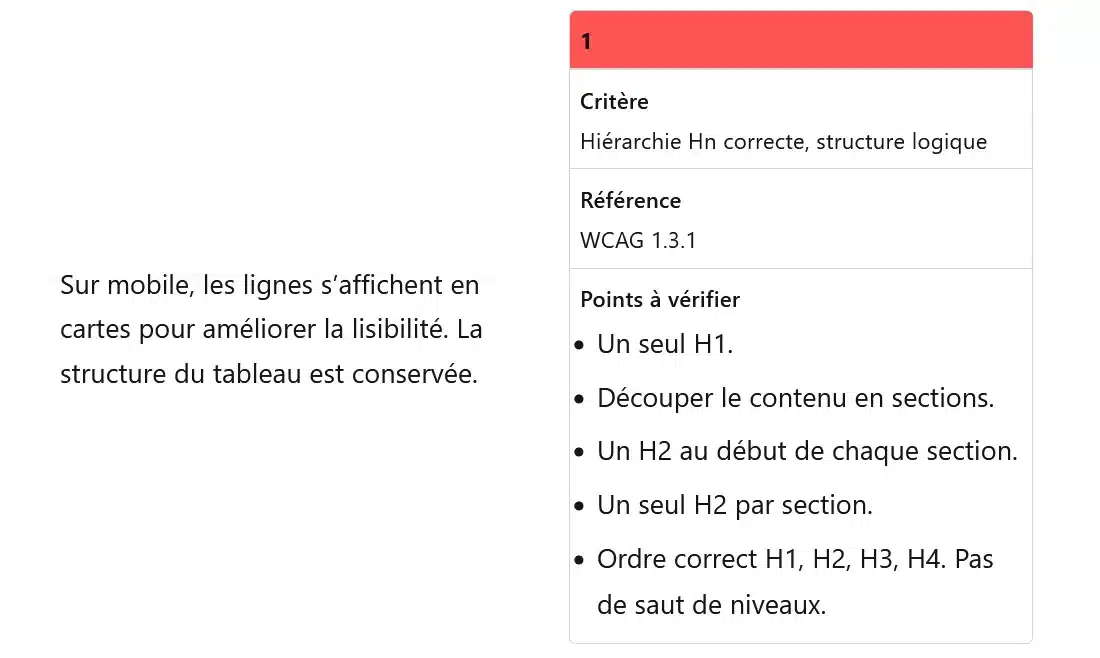
La lecture mobile demande une autre forme. Le format “cartes” fonctionne bien car il garde une ligne par bloc. Chaque carte affiche un bandeau de titre, puis des champs étiquetés. Le tableau garde son <thead> pour l’accessibilité, mais on le masque visuellement. On ajoute des libellés via data-label pour rappeler le nom de chaque colonne. Cette méthode évite l’ascenseur horizontal et accélère la lecture.
Éviter les débordements liés aux mots longs
Les débordements viennent souvent d’URLs, de codes ou de mots très longs. Une règle simple limite le risque. overflow-wrap: anywhere; autorise la coupure quand il le faut. word-break: normal; garde une lecture naturelle. Un table-layout: fixed; et un colgroup stabilisent aussi les colonnes sur desktop. L’ensemble rend le tableau plus prévisible sur WordPress.
Sécuriser le rendu dans WordPress
WordPress et les thèmes ajoutent des styles par défaut. Un tableau peut donc changer d’apparence après une mise à jour de thème. Un conteneur dédié comme .cmp-table-wrap isole le style. Un préfixe de classe sur toutes les règles limite les collisions. Sur mobile, !important peut servir uniquement pour imposer l’affichage en cartes. Cette approche protège le rendu sans casser les autres tableaux.
Optimiser les tableaux pour la performance : conseils pour un chargement rapide et une expérience utilisateur fluide
Un tableau utile peut devenir un frein si sa taille ralentit la page. Un HTML trop volumineux, des cellules répétitives et un CSS surchargé augmentent le poids du DOM*. Le navigateur passe plus de temps à parser, mettre en page et peindre. Le résultat est visible : interaction plus lente, défilement moins fluide et perception de qualité en baisse. En SEO, un temps de chargement dégradé peut aussi pénaliser l’exploration et les signaux d’expérience.
*DOM : Document Object Model
C’est la représentation “en arbre” de la page HTML que le navigateur construit en mémoire.
- Chaque élément HTML devient un nœud du DOM :
table,tr,td,th,div, etc. - Plus il y a d’éléments, plus le DOM est grand. Un tableau volumineux peut ajouter des centaines ou milliers de nœuds.
- Plus le DOM est volumineux, plus le navigateur doit travailler à trois étapes. Il met plus de temps à lire le HTML et construire la page en mémoire (parsing). Il passe aussi plus de temps à calculer la taille et la position des éléments (mise en page). Enfin, il doit dessiner davantage de zones à l’écran (rendu). Sur mobile, cela peut se traduire par un chargement plus lent et un défilement moins fluide.
Exemple : un tableau de 200 lignes × 6 colonnes = 1 200 cellules. En ajoutant en-têtes, textes, listes, spans, on arrive vite à plusieurs milliers de nœuds. Ce volume explique pourquoi la performance peut se dégrader.
Réduire le volume de données affichées
Un tableau n’a pas besoin d’afficher tout, tout le temps : une règle simple consiste à montrer l’essentiel et à révéler le détail à la demande. Pour des tableaux très longs, une pagination ou un bouton “Afficher plus” limite le nombre de lignes présentes au chargement.
Une autre approche consiste à séparer “vue synthèse” et “vue détaillée” : un tableau court en premier, puis un lien vers une version complète dédiée. Cette organisation améliore la lisibilité, réduit le DOM* initial et accélère l’affichage.
Compresser et rationaliser les contenus
La “compression” s’applique d’abord au contenu lui-même.
- Éviter la redondance dans chaque cellule.
- Préférer des formulations courtes et des abréviations explicitées une seule fois dans la légende ou une note adjacente.
- Regrouper les informations répétées par catégories et utiliser des en-têtes de groupe réduit la duplication visuelle.
- Enfin, limiter les éléments inutiles dans les cellules : pas d’icônes décoratives multiples, pas de sauts de ligne excessifs, pas de balisage superflu.
Charger les tableaux volumineux au bon moment
Pour des pages longues ou des tableaux situés sous la ligne de flottaison, le chargement différé améliore l’expérience. L’objectif est de rendre la page utilisable rapidement, puis d’afficher le tableau quand il devient pertinent.
Pour les tableaux volumineux situés plus bas dans la page, l’utilisation du lazy loading permet de charger le contenu au moment où il devient visible, ce qui accélère l’affichage initial.
Plusieurs stratégies existent :
- Version résumée puis extension : afficher une synthèse au chargement, puis proposer “Afficher plus” pour révéler les lignes détaillées ( stratégie proposée dans cet article).
- Pagination : limiter le nombre de lignes par page pour réduire le DOM initial et garder une navigation stable.
- Chargement progressif au scroll (lazy loading) : charger les blocs de lignes quand la zone du tableau approche de l’écran, via une observation du viewport.
- Chargement après interaction : afficher un aperçu, puis charger le tableau complet après un clic sur un bouton “Charger le tableau complet”.
- Page dédiée pour la version complète : garder la page principale légère, et pointer vers une page “données complètes” quand le volume est important.
Si une insertion JavaScript est utilisée, il faut conserver une alternative HTML minimale pour garantir l’accessibilité et le SEO. Le contenu doit rester compréhensible, même si le tableau complet arrive plus tard.
Optimiser le HTML pour réduire le coût du DOM
Le HTML des tableaux se paie au prix fort, car chaque cellule ajoute des nœuds. Quelques pratiques améliorent fortement la performance :
- Éviter l’imbrication d’éléments dans les cellules (div inutiles, multiples spans décoratifs).
- Préférer du texte simple et une structure sémantique propre :
caption,thead,tbody,th,td. - Utiliser
colgrouppour gérer les largeurs au lieu de styles répétés sur chaque cellule. - Limiter les attributs redondants si un même sens est porté autrement (sans sacrifier l’accessibilité).
Optimiser le CSS : moins de règles, moins de calculs
Un CSS bien structuré améliore l’affichage et limite les recalculs de mise en page du navigateur. Un préfixe de classe unique évite les sélecteurs trop génériques et limite les collisions avec le thème.
Il est préférable d’écrire des sélecteurs simples et directs, par exemple une ou deux classes maximum, plutôt que de cibler des éléments via une longue chaîne de parents. Des sélecteurs trop imbriqués compliquent la maintenance et peuvent augmenter le temps nécessaire au navigateur pour déterminer quelles règles s’appliquent.
Les effets visuels coûteux doivent rester ponctuels : cumuler des ombres, appliquer des filtres (blur, drop-shadow, etc.) ou animer de grandes zones oblige souvent le navigateur à recalculer et redessiner une surface importante à chaque frame de défilement. Sur mobile, où le GPU et la mémoire sont plus limités, cela augmente le risque de saccades : le scroll perd en fluidité et la réponse au toucher peut sembler moins immédiate.
Sur mobile, la transformation en cartes doit rester simple : affichage en bloc, bordures, marges, et libellés via data-label. Il vaut mieux définir quelques règles CSS simples et cohérentes, appliquées de la même façon partout, plutôt que d’ajouter une série de cas particuliers. Des règles stables réduisent les conflits avec le thème, facilitent la maintenance, et diminuent le risque d’affichages incohérents selon les tailles d’écran.
Vérifier les signaux visibles pour l’utilisateur
La performance ne se résume pas au “temps de chargement”. Les tableaux volumineux provoquent souvent des symptômes concrets :
- Décalages de mise en page lors de l’arrivée de styles ou de contenus.
- Défilement qui accroche sur mobile.
- Retard au clic ou au focus clavier sur des pages très denses.
Un contrôle simple consiste à tester sur un téléphone milieu de gamme et à mesurer la sensation de fluidité. Si le tableau “pèse”, réduire le nombre de lignes initiales et simplifier le DOM apporte souvent le plus gros gain.
Checklist rapide : performance d’un tableau
- Le tableau visible au chargement est-il limité à l’essentiel ?
- Les détails sont-ils accessibles via pagination, accordéon ou page dédiée ?
- Le HTML contient-il le minimum d’éléments par cellule ?
- Le CSS évite-t-il les sélecteurs complexes et les effets lourds ?
- Les tableaux sous la ligne de flottaison sont-ils chargés de façon progressive, sans casser l’accessibilité ?
Cette approche permet de concilier trois exigences : lisibilité, accessibilité et rapidité. Un tableau bien optimisé se charge vite, se parcourt facilement et reste agréable à utiliser, même lorsqu’il contient beaucoup d’informations.
Sources de confiance
- W3C WA : Tables Tutorial
- W3C : WCAG 2.2
- W3C WAI : Understanding SC 1.3.1
- MDN : Table accessibility
- GOV.UK : Content design. Tables


FAQ TABLEAU RESPONSIVE ET ACCESSIBLE
Questions fréquemment posées
Le scroll horizontal cache souvent des colonnes. Il casse la comparaison et fatigue la lecture. Les cartes gardent une ligne complète sous les yeux. Elles ajoutent aussi les libellés de colonnes, donc le sens reste clair. Pour un tableau de contenu éditorial, les cartes sont presque toujours préférables.
Oui, car il clarifie la structure. Un lecteur d’écran lit alors la bonne ligne et la bonne colonne. La lecture devient aussi plus stable en cas de zoom ou de style utilisateur. WCAG insiste sur les relations et la structure, pas seulement sur le visuel. Ce travail aide donc bien plus que l’accessibilité seule.
<caption> donne un nom au tableau. <th> déclare les en-têtes. scope="col" et scope="row" relient les cellules aux bons en-têtes. Une description via aria-describedby aide pour les tableaux denses. Ces éléments couvrent l’essentiel des cas courants.
Un wrapper dédié isole le style. Un préfixe de classes limite les collisions. Sur mobile, !important peut forcer l’affichage en cartes si le thème écrase les règles. Il vaut mieux limiter !important à cette zone. Cette stratégie reste propre et maintenable.
Tester sur mobile d’abord, puis réduire la fenêtre du navigateur. Vérifier l’absence de scroll horizontal. Tester ensuite la navigation au clavier et le focus visible. Contrôler enfin les en-têtes et la présence d’un caption. Ces tests couvrent les erreurs les plus fréquentes.